
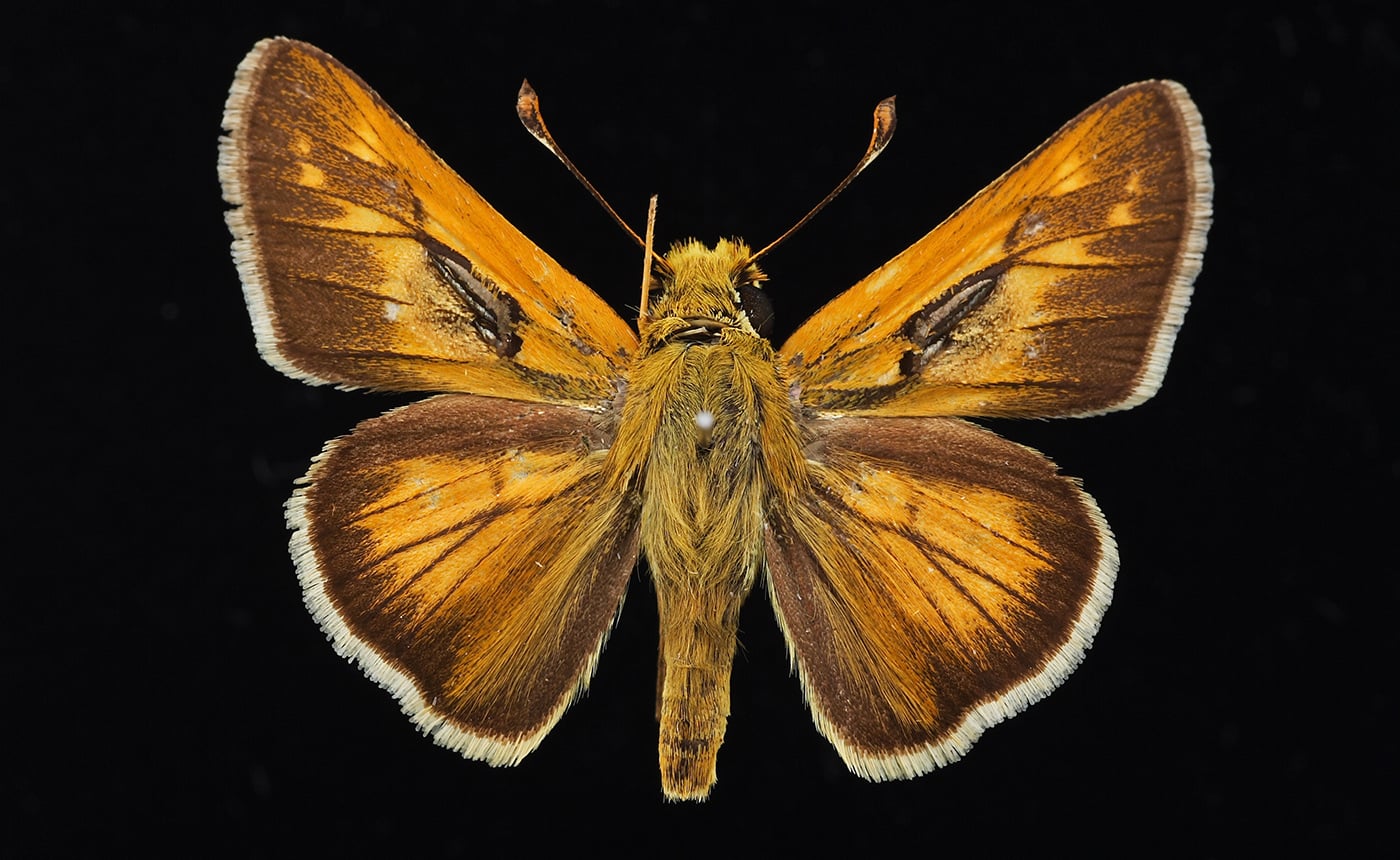
公開されている標本
探す → 写真を選ぶ → 個別情報を見る公開を確認できた標本を検索します。写真は各標本の詳細画面で確認できます。
収蔵先・採集場所の県から公開標本を探す →生き物のカテゴリーを選ぶ
採集年代から探す選ぶと、その分類の収蔵先・採集場所を地図に表示します。
地図の件数を読み込んでいます…
収蔵先の都道府県から探す
県を押すと、収蔵先にその県の記載がある標本の写真を表示します。
標本に記録された所蔵先と、施設資料で確認した所在地を都道府県別に表示します。
採集年代から標本を探す
20年ごとの標本の分布を、地図で見比べられます。
すべての年代全国地図を開く全国地図を閉じる
位置と形を簡略化した日本地図です。件数は名前・分類群・区分の検索条件を反映しています。
所蔵先と都道府県の対応を確認できない資料は「所在地未確認」に含みます。
詳しく絞り込む(分類の複数選択など)
レッドリストの区分で絞り込む
すべての区分を検索しています…
区分を選ぶと写真一覧を絞り込みます。名前・分類・所蔵先の条件と組み合わせて探せます。
その他の区分・確認状況
「未確認」は元記載がない資料も含みます。「該当なし」「対象外」「LC」「NE」は元資料にその記載がある資料だけを表示します。
区分の意味を確認する
ボタンを押すと区分の意味を表示します。資料の絞り込みや分類変更は行いません。
その他の区分・確認状況
ボタンを押すと意味・説明を表示します。資料の絞り込みや分類変更は行いません。
「該当なし」と「未確認・未入力」は別です。未入力からLC・NE・該当なしを自動で判断しません。評価の地域・年・出典を確認してください。
地図の都道府県または「全国の標本を見る」を選ぶと写真一覧を表示します。カテゴリーで地図を絞ったり、名前で直接検索したりすることもできます。
標本の写真一覧
検索条件を変更 ↑写真または標本名を選ぶと、個別の写真と情報が開きます。
元資料の分類とレッドリストの記載で検索します。現在の評価とは異なる場合があります。
登録・編集・管理
自分の標本を登録・管理する
入力や写真の追加はこちらから。保存した資料は、確認と承認を経て公開します。